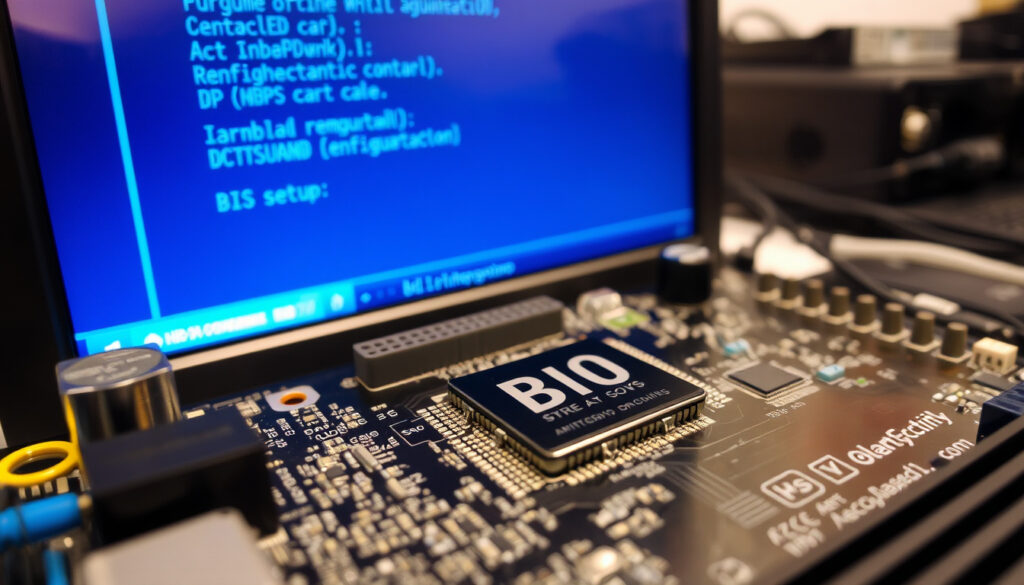
Hva er en BIOS? En komplett guide til Basic Input/Output System
Du skrur på PC-en, skjermen lyser opp, og på et brøkdels sekund våkner noe du sjelden tenker på: BIOS. Det er den første programvaren som vekker maskinvaren din og gir den liv – uten den ville datamaskinen bare vært en haug med stillestående kretser.
Fullt navn: Basic Input/Output System ·
Type programvare: Firmware ·
Plassering: På hovedkortets ROM-brikke ·
Første introduksjon: 1975 (IBM PC) ·
Moderne etterfølger: UEFI (Unified Extensible Firmware Interface)
Rask oversikt
- Firmware som starter maskinvaren (Wikipedia (åpent leksikon))
- Utfører POST (Power-On Self Test) (Wikipedia (åpent leksikon))
- Laster operativsystemet (Wikipedia (åpent leksikon))
- Sikkerhetsoppdateringer (PCMag (anerkjent teknologipublikasjon))
- Støtte for ny maskinvare (PCMag (anerkjent teknologipublikasjon))
- Feilrettinger og stabilitet (PCMag (anerkjent teknologipublikasjon))
- Finn din BIOS-versjon (TechGuided (teknologiveiledning))
- Last ned oppdatering fra produsent (TechGuided (teknologiveiledning))
- Følg instruksjonene nøye (TechGuided (teknologiveiledning))
- Strømbrudd kan ødelegge hovedkortet (SyncroSecure (sikkerhetsblogg))
- Feil versjon kan gi ustabilitet (SyncroSecure (sikkerhetsblogg))
- Sikkerhetskopier innstillinger (SyncroSecure (sikkerhetsblogg))
| Navn | Verdi |
|---|---|
| Fullt navn | Basic Input/Output System |
| Type | Firmware |
| Plassering | ROM-brikke på hovedkortet |
| Første gang | 1975 (IBM PC) |
| Nåværende standard | UEFI (introdusert 2005) |
Fem nøkkelfakta som viser hvor lenge BIOS har vært ryggraden i PC-en.
Hva er BIOS i en datamaskin?
BIOS – Basic Input/Output System – er firmware som er bakt inn i en ROM-brikke på hovedkortet ditt. Når du trykker på strømknappen, er BIOS det første som våkner. Den sjekker at minne, prosessor, skjermkort og lagringsenheter fungerer som de skal, via en prosess som kalles POST (Power-On Self Test). Først deretter overlater den kontrollen til operativsystemet ditt. Wikipedia (åpent leksikon) beskriver BIOS som «firmware som gir kjøretidstjenester til operativsystemer og utfører maskinvareinitialisering under oppstartsprosessen».
Hva er BIOS for nybegynnere?
- BIOS er den første programvaren som kjøres når du slår på datamaskinen.
- Den fungerer som en bro mellom maskinvaren (fysiske deler) og operativsystemet (Windows, Linux).
- Uten BIOS ville ikke datamaskinen vite hvordan den skal kommunisere med tastatur, harddisk eller skjerm.
BIOS definisjon
Ordet BIOS er en forkortelse for Basic Input/Output System – på norsk kan vi kalle det «Grunnleggende inn‑/ut‑system». Det lagres på en spesiell minnebrikke (ROM eller flash) på hovedkortet og er det første du hører – eller rettere sagt, det første du ikke hører – når PC-en starter. IONOS (nettvertstjeneste) understreker at BIOS er avgjørende fordi den initialiserer maskinvaren før noe annet programvare kan kjøre.
BIOS er ikke et operativsystem, men snarere en tennplugg – den vekker maskinvaren og gir nøkkelen videre til Windows eller Linux. Uten den forblir datamaskinen en død samling silisium.
Hvorfor er BIOS nødvendig?
BIOS er helt nødvendig for at datamaskinen i det hele tatt skal starte. Den sørger for at alle komponentene snakker samme språk initialt, slik at operativsystemet kan lastes inn. PCMag (teknologimedium) påpeker at uten BIOS ville maskinvaren forbli i en sovende tilstand – ingen prosessor, intet minne, ingen lagring ville bli aktivert.
Har alle datamaskiner en BIOS?
I praksis ja – men ikke alltid den tradisjonelle BIOS. De fleste datamaskiner produsert etter 2010 bruker UEFI (Unified Extensible Firmware Interface), som er en mer moderne etterfølger. UEFI har bakoverkompatibilitet med eldre BIOS i såkalt CSM-modus (Compatibility Support Module), så du kan fortsatt møte begrepet «BIOS» i menyene. Wikipedia (åpent leksikon) forklarer at UEFI ble introdusert som industristandard i 2005.
Hva er BIOS vs UEFI?
UEFI er raskere, støtter større disker (GPT-partisjonering) og har et grafisk grensesnitt i stedet for den blå teksten i gammeldags BIOS. Men begge gjør den samme grunnleggende jobben: initialisere maskinvare og laste operativsystemet.
Hvis datamaskinen din ble laget etter 2010, er sjansen stor for at du egentlig har UEFI – selv om du kaller det BIOS. Tenk på BIOS som den gamle bilnøkkelen, mens UEFI er en startknapp med masse smarte funksjoner.
Hvordan fikse BIOS?
Når BIOS skaper trøbbel, er det ofte fordi innstillinger er feil eller fordi firmware har krasjet. Mange problemer kan løses uten å åpne maskinen. TechGuided (teknologiveiledning) anbefaler først å prøve å tilbakestille BIOS til standardinnstillinger via menyen. Hvis datamaskinen ikke engang starter, kan du fjerne CMOS-batteriet på hovedkortet i noen minutter.
Hva gjør jeg når BIOS ikke fungerer?
- Sjekk at tastaturet fungerer og trykk rett tast (Del, F2, F10 – varierer) rett etter oppstart.
- Hvis skjermen forblir svart, prøv å koble fra alt unntatt skjermkort og én minnebrikke.
- Tilbakestill CMOS ved å ta ut knappcellebatteriet i 5 minutter.
Hvordan tilbakestille BIOS til standardinnstillinger?
- Gå inn i BIOS (tasten vises ofte på skjermen ved oppstart).
- Finn alternativet «Load Defaults», «Setup Defaults» eller «Restore Defaults».
- Bekreft og lagre (vanligvis F10).
TechGuided (teknologiveiledning) advarer om at BIOS-innstillinger kan tilbakestilles til standardverdier etter en oppdatering, så det er lurt å dokumentere dine egne innstillinger først.
De fleste BIOS-problemer løses med en enkel tilbakestilling – det er sjelden du må bytte hovedkort. Men hvis du har overklokket eller endret spenning, kan en tilbakestilling redde deg fra en ubrukelig PC.
Mønsteret: En systematisk feilsøkingsprosess redder deg oftest uten å måtte bytte komponenter.
Hvordan oppdaterer jeg BIOS?
BIOS-oppdatering kan virke skremmende, men prosessen er ganske standardisert. Du trenger riktig fil, et USB-minne formatert som FAT32, og tålmodighet. TechGuided (teknologiguide) anbefaler å kopiere BIOS-filen til roten av USB-minnet, ikke i mapper, og å bruke det innebygde flashverktøyet som ofte heter EZ Flash, Q-Flash, M-Flash eller Instant Flash.
Hvor lang tid tar en BIOS-oppdatering?
Oppdateringen tar vanligvis 1–5 minutter. Første oppstart etterpå kan ta litt lengre tid mens UEFI/BIOS reinitialiserer maskinvaren. TechGuided (teknologiguide) påpeker at man aldri må slå av strømmen under selve flashen – det kan ødelegge hovedkortet permanent.
Oppdaterer BIOS automatisk?
Automatiske BIOS-oppdateringer er sjeldne, men noen produsenter som Lenovo tilbyr verktøy som Lenovo System Update, og HP har HP Support Assistant. SyncroSecure (sikkerhetsblogg) mener man alltid bør følge produsentens egne instruksjoner fordi metodene varierer.
Hvor finner jeg BIOS-oppdateringer?
Last ned fra hovedkortprodusentens støtteside (for stasjonære) eller systemprodusentens side (for bærbare). PCMag (teknologimedium) forklarer at oppdateringene vanligvis ligger under «Nedlastinger» eller «Drivere».
| Egenskap | BIOS (legacy) | UEFI |
|---|---|---|
| Oppstartsmodus | 16-bit | 32/64-bit |
| Partisjonering | MBR (maks 2 TB) | GPT (opptil 9,4 ZB) |
| Grensesnitt | Tekstbasert, blå skjerm | Grafisk, musestøtte |
| Sikker oppstart | Nei | Secure Boot (hindrer skadelig kode) |
| Oppstartsfart | Langsommere | Raskere |
| Flash-metode | DOS-basert eller fra BIOS | Fra UEFI-meny, Windows-verktøy |
Implikasjonene er klare: UEFI overgår BIOS på nesten alle områder, men konseptet er det samme.
Fire punkter, ett mønster: UEFI er rett og slett en mer moderne og sikrere versjon av det samme konseptet. For de fleste brukere vil UEFI være usynlig – du ser bare en penere innstillingsmeny.
Hvor risikabelt er en BIOS-oppdatering?
Risikoen er lav hvis du følger riktig prosedyre – den største trusselen er strømbrudd under flashen. TechGuided (teknologiguide) anbefaler å bruke UPS (avbruddsfri strømforsyning) hvis mulig. En feilaktig BIOS-versjon kan også føre til ustabilitet, men du kan som regel rulle tilbake til en tidligere versjon.
Hva skjer hvis jeg ikke oppdaterer BIOS?
Du kan gå glipp av sikkerhetsoppdateringer og maskinvarekompatibilitet. Moderne prosessorer og grafikkort krever ofte en nyere BIOS/UEFI for å fungere optimalt. PCMag (teknologimedium) påpeker at BIOS-oppdateringer ofte fikser feil som kan forårsake krasj.
Trenger Windows 11 en BIOS-oppdatering?
Windows 11 krever Secure Boot og TPM 2.0. Hvis du har en eldre BIOS uten disse funksjonene, kan en oppdatering aktivere dem – men det er ikke sikkert at selve BIOS-versjonen må oppdateres; du kan ofte bare slå på Secure Boot i innstillingene. Wikipedia (åpent leksikon) bekrefter at systemkravene inkluderer TPM 2.0 og Secure Boot.
Er BIOS-oppdatering trygt?
Ja, så lenge du følger produsentens anvisninger. Strømbrudd er hovedrisikoen. SyncroSecure (sikkerhetsblogg) anbefaler også å lese versjonsnotater – noen oppdateringer krever en mellomversjon først.
BIOS-oppdatering er ikke «sørge for at alt er oppdatert» – det er en kirurgisk prosedyre. For de fleste er det lurt å oppdatere bare hvis du har en konkret grunn: ny prosessor, sikkerhetshull, eller en irriterende feil som er rettet i changelogen.
Hvordan vet jeg om BIOS er oppdatert?
Du enkelt sjekke gjeldende BIOS-versjon uten å starte om maskinen. I Windows trykker du Windows-tast + R, skriver msinfo32 og trykker Enter – der finner du BIOS-versjon/dato. SyncroSecure (sikkerhetsblogg) anbefaler å sammenligne med siste versjon på produsentens nettsted.
Hvordan sjekke BIOS-versjon i Windows?
- Bruk systeminformasjon:
msinfo32 - Eller i kommandolinjen:
wmic bios get smbiosbiosversion - Du kan også se versjonen i BIOS-menyen ved oppstart.
Hva er nåværende BIOS-versjon?
Sammenlign din versjon med den nyeste på produsentens støtteside. Oppdater kun hvis den nyere versjonen inneholder forbedringer du faktisk trenger – «if it ain’t broken, don’t fix it» gjelder spesielt for BIOS.
For den gjennomsnittlige norske hjemmebruker: det er helt greit å aldri oppdatere BIOS med mindre du møter et konkret problem. Sikkerhetsoppdateringer er unntaket – sjekk produsentens changelog.
Fordeler og ulemper med BIOS-oppdatering
Upsides
- Sikkerhetsoppdateringer tette kjente sårbarheter (PCMag (teknologimedium))
- Støtte for ny maskinvare (prosessor, RAM, SSD)
- Feilrettinger kan forbedre stabilitet og ytelse
- Mulighet for å aktivere Secure Boot og TPM for Windows 11
Downsides
- Strømbrudd under oppdatering kan ødelegge hovedkortet
- Feil BIOS-versjon kan gi ustabilitet eller blue screens
- Må tilbakestille innstillinger etter oppdatering
- Kan låse maskinen hvis oppdateringen blir avbrutt
Slik oppdaterer du BIOS steg for steg
- Finn din BIOS-versjon: Åpne msinfo32 i Windows eller sjekk i BIOS-menyen.
- Last ned riktig fil: Gå til hovedkort- eller systemprodusentens støtteside, finn din modell og last ned nyeste BIOS (merk eventuell revisjon). TechGuided (teknologiguide) advarer mot å laste ned fra tredjepartssider.
- Kopier til USB-minne: Formater USB-minnet som FAT32, kopier BIOS-filen til roten (ikke i mapper).
- Gå inn i BIOS/UEFI: Start på nytt og trykk rett tast (Del, F2, F10) under oppstart.
- Bruk flashverktøyet: Finn innebygd verktøy (EZ Flash, Q-Flash, M-Flash, Instant Flash). Velg filen fra USB og start oppdateringen.
- Ikke avbryt: Vent til prosessen er 100 % fullført. Strømbrudd er eneste fare.
- Første oppstart: Etter oppdatering starter PC-en på nytt. Den kan ta litt lengre tid – dette er normalt.
- Kontroller versjonen: Gå inn i BIOS eller bruk msinfo32 for å bekrefte at ny versjon er installert.
Hvis du følger disse trinnene, minimerer du risikoen dramatisk. De fleste tilfeller med mislykket BIOS-oppdatering skyldes enten feil fil, strømbrudd eller utålmodighet – ikke komplisert maskinvare.
Bekreftede fakta og uklarheter
Bekreftede fakta
- BIOS er firmware for maskinvareinitialisering (Wikipedia (åpent leksikon))
- BIOS-oppdatering kan forbedre sikkerhet og kompatibilitet (PCMag (teknologimedium))
- Uten BIOS starter ikke datamaskinen
Hva som er uklart
- Nøyaktig prosentandel av PC-er som fortsatt bruker legacy BIOS vs UEFI (ingen offisiell statistikk)
- Om alle Windows 11-oppdateringer krever BIOS-innstillinger – Secure Boot/TPM er påkrevd, men BIOS-versjon må ikke nødvendigvis oppdateres
Hva eksperter sier
«BIOS is firmware used to provide runtime services for operating systems and programs and to perform hardware initialization during the booting process.»
Wikipedia (åpent leksikon)
«Check the video guide to learn more about BIOS and UEFI in a computer and their advantages and disadvantages.»
Oppsummering
BIOS er den usynlige limet som får datamaskinen din til å fungere. For de fleste norske PC-brukere holder det å vite hva den er og hvordan du kommer inn i den. Men hvis du skal oppdatere, gjør det med omhu: last ned riktig fil fra produsenten, følg stegene nøye, og sørg for stabil strøm. En forsiktig bruker minimerer risikoen – og den som vil ha full kontroll over maskinen, finner BIOS-kunnskap uunnværlig.
Din teknologiguide anbefaler: ikke oppdater uten en konkret grunn, men når du først gjør det, følg produsentens instruksjoner til punkt og prikke.
youtube.com, youtube.com, tech-insider.org, youtube.com, youtube.com, youtube.com, youtube.com, youtube.com
Ofte stilte spørsmål
Hva er forskjellen mellom BIOS og UEFI?
UEFI er en moderne etterfølger med grafisk grensesnitt, støtte for større disker (GPT) og Secure Boot. BIOS (legacy) er eldre, 16-bit og tekstbasert. De fleste nye PC-er bruker UEFI.
Hvordan kommer jeg inn i BIOS?
Trykk på en spesifikk tast rett etter at du slår på PC-en – vanligvis Del, F2, F10 eller Esc. Tasten vises ofte på skjermen under oppstart.
Kan jeg oppdatere BIOS uten en prosessor?
Nei, du trenger en fungerende prosessor for å kjøre flashverktøyet. Noen hovedkort har BIOS flashback-funksjon som kan oppdatere uten CPU, men det er sjeldent.
Er BIOS fortsatt i bruk i moderne datamaskiner?
Ja, men ofte i form av UEFI med CSM-modus for bakoverkompatibilitet. Ren BIOS (legacy) er mest vanlig i eldre maskiner (før 2010).
Hva betyr det at BIOS er låst?
Noen produsenter låser BIOS for å hindre endringer. Det kan være et passord satt for å forhindre uautoriserte innstillinger, spesielt på bedrifts-PC-er.
Hvorfor vises ikke BIOS under oppstart?
Rask oppstart i Windows 10/11 hopper ofte over BIOS-skjermen. Prøv å starte på nytt mens du holder Shift-tasten, eller slå av hurtigstart i Windows-innstillingene.
Hvordan gjenopprette BIOS etter mislykket oppdatering?
Hvis hovedkortet støtter dual BIOS (to brikker), kan du bytte automatisk. Ellers kan enkelte kort ha en BIOS flashback-knapp som lar deg gjenopprette via USB. Ta kontakt med produsentens støtte.
Flere relaterte innlegg
 Scenic Road Trips USA: De beste naturskjønne bilturene
 Vita og Wanda Mashadi – fakta, bakgrunn og nyheter
 SpareBank 1 Nord-Norge: Kontakt, tjenester og nettbank
 Sturm Graz mot Brann – 1-0-seier i Europa League
 Verdens beste potetmos – oppskrift og tips
 Buss Bergen Førde: Rutetider, priser og stoppesteder
 Sævar Atli Magnússon – statistikk, skader og kontrakt
 Knut Anders Sørum – soul på totendialekt og Stjernekamp-vinner
