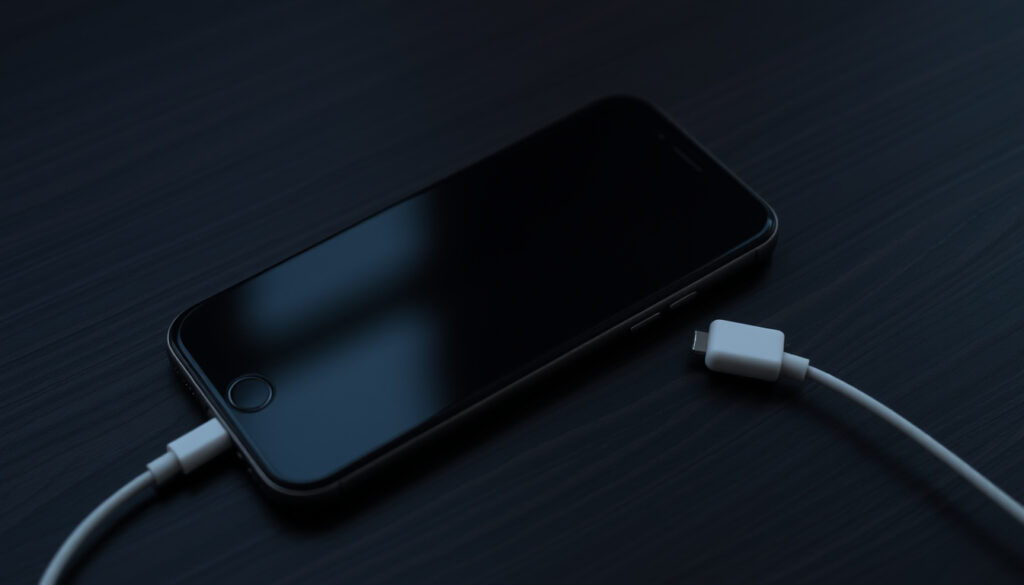
Slå av iPhone – komplett guide for alle modeller
Det er et lite øyeblikk av panikk når iPhone-skjermen fryser og ingenting skjer. Du trykker på sideknappen – ingenting. Du prøver å dra i skyveknappen – den kommer ikke. Men visste du at løsningen ofte er enklere enn du tror? Her får du forskjellen mellom vanlig avslåing og tvungen omstart, slik at du aldri trenger å stå fast igjen.
Antall iPhone-modeller: Over 40 modeller siden 2007 (Apple fullstendig liste) ·
Globale aktive iPhone-enheter: Over 1 milliard (Apple, 2021) ·
Tvungen omstart: Ingen datatap (Apple Support)
Rask oversikt
- Bruk knappene (Apple Support)
- Via Innstillinger (Apple Support)
- Via Kontrollsenter (Apple Support)
- For alle modeller (Apple Support)
- Ingen datatap (Apple Support)
- Løser de fleste frys (Apple Support)
- Tvungen omstart (Apple Support)
- Gjenopprettingsmodus (Apple Support)
- Koble til datamaskin (Apple Support)
- iPhone 15/16/17 (Apple Support)
- iPhone 13/12 (Apple Support)
- iPhone SE/eldre (Apple Support)
Fire nøkkelopplysninger oppsummert:
| Fakta | Verdi |
|---|---|
| Første iPhone lansert | 2007 (Apple) |
| Nyeste bekreftede modell | iPhone 16 (2024) (Apple) |
| Vanligste omstartmetode | Tvungen omstart ved å holde knapper (Apple Support) |
| Offisiell kilde | support.apple.com |
Hvordan slå iPhone helt av?
Bruk av knappene
- Trykk og hold sideknappen og en volumknapp til skyveknappen vises. (Apple Support)
- Dra skyveknappen for å slå av.
- Vent 30 sekunder før du slår på igjen. (Apple Support)
Slå av via Innstillinger
- Gå til Innstillinger > Generelt > Slå av. (Apple Support)
- Dra skyveknappen på skjermen.
Slå av via Kontrollsenter
- Åpne Kontrollsenter og trykk på strømikonet. (Apple Support)
- Dra skyveknappen for å slå av.
Vanlig avslåing er den tryggeste måten å slå av iPhone på, men den krever at skjermen fungerer. Hvis skjermen er fryst, må du ty til tvungen omstart – og det er her de fleste brukere blir usikre.
Forskjellen er enkel: vanlig avslåing lukker apper og lagrer data, mens tvungen omstart er en nødprosedyre. Bruk vanlig avslåing når du kan – det skåner batteriet og systemet.
Hvordan tvinge iPhone til restart?
For iPhone med Face ID
- Trykk volum opp én gang, deretter volum ned én gang, og hold deretter inne sideknappen til Apple-logoen vises. (Apple Support)
- Fortsett å holde selv om skjermen blir svart – logoen kan ta opptil 30 sekunder. (Apple Communities)
For iPhone med Hjem-knapp
- For iPhone SE (2. gen) og iPhone 8: trykk og hold inne sideknappen og Hjem-knappen samtidig. (Apple Support)
- For iPhone 7/7 Plus: hold inne sideknappen og volum ned samtidig. (Apple Support)
- For iPhone 6s og eldre: hold inne Hjem-knappen og toppknappen (eller sideknappen). (Apple Support)
Når du ikke ser Apple-logoen
- Hvis logoen ikke vises innen 30 sekunder, slipper du knappene og prøver på nytt. (Apple Support)
- Hvis det fortsatt ikke fungerer, lad telefonen i én time og prøv igjen. (Apple Support)
Tvungen omstart sletter ingen data. Det er en maskinvareomstart som tvinger systemet til å starte på nytt. Du mister ikke bilder, apper eller innstillinger. (Apple Support)
Dette er den mest effektive metoden for å løse frosne skjermer – uten å miste data.
Hvordan slå av iPhone når skjermen er fryst?
Tving omstart
Følg trinnene for tvungen omstart over. Det er førstehjelpen for en fryst iPhone. (CNET)
Bruk av gjenopprettingsmodus
- Hvis tvungen omstart ikke virker, koble iPhone til en datamaskin med kabel. (Apple Support)
- Åpne Finder (macOS) eller iTunes (Windows) og følg instruksjonene for gjenoppretting. (Apple Support)
Ingen data går tapt under tvungen omstart, men gjenoppretting kan slette innhold hvis du velger å gjenopprette til fabrikkinnstillinger. (Apple Support)
Hvis skjermen er helt svart og du ikke ser noe, prøv tvungen omstart likevel. Logoen kan ta tid, men prosessen fungerer uavhengig av skjermstatus. (Apple Support)
Når skjermen er fryst, er tvungen omstart den eneste metoden som fungerer – og den er helt trygg.
Hvordan slå av iPhone 15?
iPhone 15 og nyere (Face ID)
- Hold inne sideknappen og en volumknapp til skyveknappen vises. (Apple Support)
- For tvungen omstart: volum opp, volum ned, hold sideknappen. (Apple Support)
iPhone 16e
- Samme prosedyre som iPhone 15. (Apple Support)
iPhone 17 (forventet)
- Apple har ikke offisielt bekreftet knappekombinasjonen for iPhone 17, men den antas å være identisk med dagens Face ID-modeller. (Apple Communities)
Les mer om iPhone 17 Air for å holde deg oppdatert på lanseringen.
For alle modeller uten Hjem-knapp er metoden den samme – lær deg den, så slipper du å lete etter instruksjoner hver gang.
Hvordan restarte iPhone 13?
iPhone 13 og 12-serien
- Trykk volum opp, volum ned, hold sideknappen til Apple-logoen. (Apple Support)
iPhone 11 og SE (2. gen)
- Hold sideknappen og en volumknapp samtidig. (Apple Support)
iPhone 8 og eldre
- Hold Hjem-knappen og sideknappen samtidig. (Apple Support)
Uansett modell er tvungen omstart en universell nødløsning – men knappekombinasjonen varierer med generasjonen.
Seks generasjoner, én måte å skille dem på:
| Modellserie | Normal avslåing | Tvungen omstart | Merknad |
|---|---|---|---|
| iPhone X, XR, XS, 11, 12, 13, 14, 15, 16 | Hold volum + sideknapp | Volum opp/volum ned/hold sideknapp | Face ID-modeller (Apple Support) |
| iPhone SE (2./3. gen), iPhone 8 | Hold sideknapp + volum | Hold sideknapp + Hjem-knapp | Hjem-knapp-modeller (Apple Support) |
| iPhone 7, 7 Plus | Hold sideknapp + volum | Hold sideknapp + volum ned | Unik for 7-serien (Apple Support) |
| iPhone 6s, 6, SE (1. gen) | Hold sideknapp eller toppknapp | Hold Hjem-knapp + toppknapp | Eldre modeller (Apple Support) |
Trinnvis fremgangsmåte
Normal avslåing
- Trykk og hold sideknappen + volumknapp til skyveknappen vises.
- Dra skyveknappen.
- Vent 30 sekunder før du slår på igjen.
Tvungen omstart
- Trykk volum opp én gang.
- Trykk volum ned én gang.
- Hold inne sideknappen til Apple-logoen vises (kan ta 30 sekunder).
Kilde: Apple Support offisiell veiledning. Norske forhandlere som Eplehuset og prissammenligningstjenesten Prisradar bekrefter samme fremgangsmåte.
Bekreftede fakta
- Normal avslåing via knapper fungerer på alle iPhone-modeller. (Apple Support)
- Tvungen omstart sletter ikke data. (Apple Support)
Hva som er uklart
- Nøyaktig knappekombinasjon for iPhone 17 er ikke offisielt bekreftet (antas lik iPhone 16). (Apple Communities)
- Hvorfor enkelte enheter ikke reagerer på tvungen omstart er ikke fullt ut dokumentert. (Microsoft Tech Community)
Hvis iPhone-en din ikke reagerer, bør du utføre en tvungen omstart ved å trykke volum opp, volum ned og holde inne sideknappen til Apple-logoen vises.
– Apple Support offisiell veiledning (Kilde)
En tvungen omstart er ofte den raskeste måten å få liv i en fryst iPhone. Det sletter ingen data og kan gjøres i løpet av sekunder.
– Eplehuset norsk Apple-forhandler (Kilde)
For deg som eier en iPhone, er forskjellen mellom normal avslåing og tvungen omstart avgjørende. Bruk normal avslåing når skjermen fungerer – det er skånsomt for systemet. Men når skjermen fryser, er tvungen omstart din beste venn. For norske brukere er valget enkelt: lær deg denne sekvensen, så sparer du deg selv for timer med frustrasjon. For reisen anbefaler vi også en god Bluetooth-adapter – se vår guide til beste Bluetooth-biladaptere 2026.
Vanlige spørsmål
Hvordan slår jeg av iPhone uten knapper?
Gå til Innstillinger > Generelt > Slå av. Du kan også bruke Kontrollsenter hvis du har lagt til strømikonet. (Apple Support)
Kan jeg slå av iPhone fra Innstillinger?
Ja, Innstillinger > Generelt > Slå av. Dra skyveknappen for å bekrefte. (Apple Support)
Hva er forskjellen på avslåing og omstart?
Avslåing slår av strømmen helt, mens omstart starter systemet på nytt uten å slå av helt. Tvungen omstart er en maskinvareomstart uten datatap. (Apple Support)
Hvordan slår jeg av iPhone når skjermen er svart?
Prøv tvungen omstart: volum opp én gang, volum ned én gang, hold sideknappen til Apple-logoen. Hvis det ikke virker, lad i én time og prøv igjen. (Apple Support)
Mister jeg data hvis jeg tvinger omstart?
Nei, tvungen omstart sletter ingen data. Det er trygt for alle filer og innstillinger. (Apple Support)
Hvorfor fungerer ikke sideknappen?
Sideknappen kan slutte å fungere på grunn av maskinvarefeil. Prøv å slå av via Innstillinger eller lad telefonen. Hvis knappen fortsatt ikke virker, kontakt Apple Support. (Apple Support)
Hvordan slår jeg av iPhone med Hjem-knapp?
For iPhone SE (1. gen), 6s, 7, 8: hold inne Hjem-knappen og sideknappen (eller toppknappen) samtidig til skyveknappen vises. (Apple Support)
Hvordan slår jeg av iPhone 14?
Samme metode som alle Face ID-modeller: hold volumknapp og sideknapp, dra skyveknappen. For tvungen omstart: volum opp, volum ned, hold sideknapp. (Apple Support)
support.apple.com, discussions.apple.com, support.apple.com, youtube.com, justanswer.com, support.apple.com, youtube.com, youtube.com
För användare av äldre modeller kan det vara bra att veta hur man stänga av iPhone 13 på rätt sätt, eftersom knappkombinationerna skiljer sig åt.
Flere relaterte innlegg
 Mamma Mia 2: handling, innspilling og Mamma Mia 3
 Simon Norges Tøffeste – Profil, Resultater og Bakgrunn
 Coldplay turné 2026: datoer, billetter og rykter
 Jonas Midtdal Nummestad: Dødsulykke i Alvdal og minneside
 Daglig bibelvers – dagens vers om himmelen og døden
 Texas Hold’em-regler og tips for nybegynnere
 Best Free Online Guitar Tuner: Top 4 Tested
 Hotell i Hua Hin – guide med priser og tips
